chalawan 4.0เข้าสู่ระบบ

CHALAWAN / PLAYER MANUAL

คู่มือระบบในเกม

อ่านตามลำดับ หรือเลือกหัวข้อที่ต้องการ ภาพ PC จากชุดทดสอบระบุไว้ใต้ภาพ และภาพมือถืออยู่ในหมวดมือถือเท่านั้น

Auto Attack AI

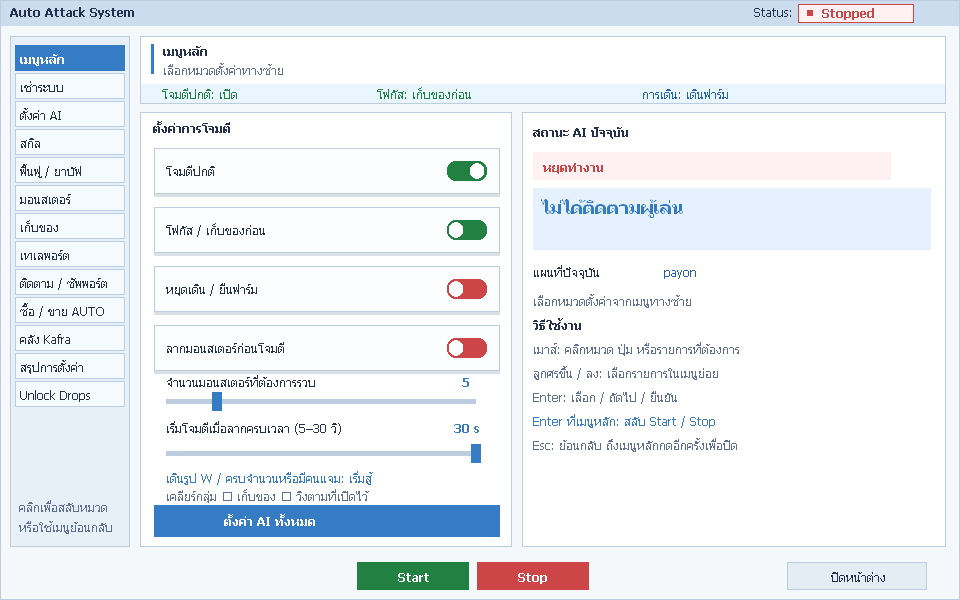
ตั้งค่าพฤติกรรมก่อนเริ่ม แล้วตรวจสถานะ Running หรือ Stopped ที่หน้าหลัก

หน้าหลักและระบบลาก

หน้าหลักและระบบลาก
ภาพหน้าต่าง PC จากชุดทดสอบ · คลิกเพื่อเปิดภาพขนาดเต็ม
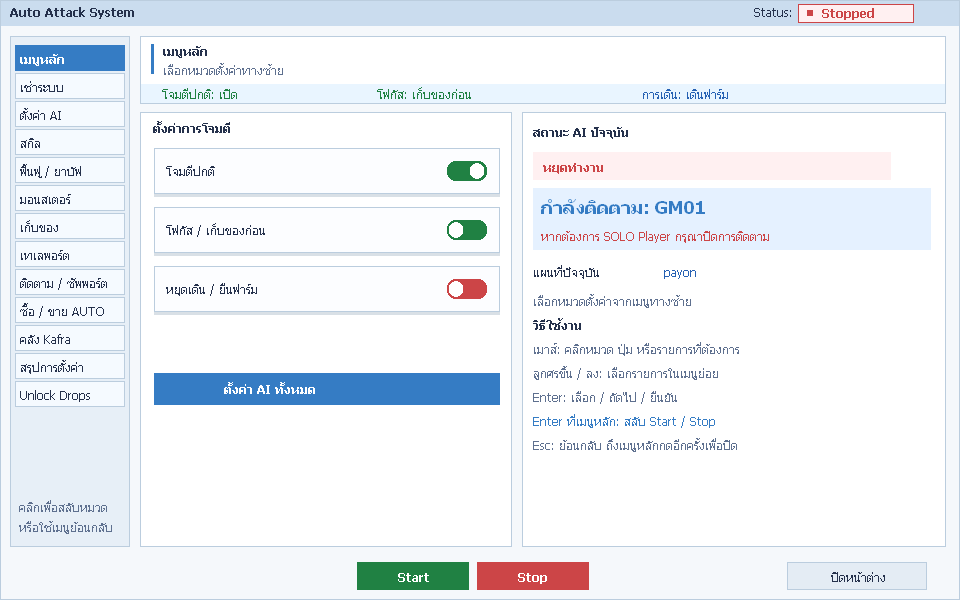
  1. เปิด AI System จากไอคอน AI ใกล้มินิแมพ ดูว่าแถบสถานะขึ้น Running หรือ Stopped
  2. เปิดโจมตีปกติเพื่อให้ตีธรรมดา เลือกโฟกัสเพื่อกำหนดลำดับการจัดการมอนสเตอร์และของตก หากต้องการยืนจุดเดิมให้เปิดหยุดเดิน / ยืนฟาร์ม
  3. เปิดลากมอนสเตอร์ก่อนโจมตี แล้วตั้งจำนวนเป้าหมายที่ต้องการรวบกับเวลารอ ระบบจะเริ่มโจมตีเมื่อรวบถึงจำนวนที่ตั้งไว้หรือครบเวลา
  4. ตัวอย่าง ตั้งจำนวน 5 ตัว และเวลา 10 วินาที ระบบจะเริ่มโจมตีเมื่อรวบได้ 5 ตัว หรือเมื่อรอครบ 10 วินาที ให้ปิดโหมดยืนฟาร์มถ้าต้องการให้ตัวละครเดินรวบมอนสเตอร์
  5. กด Start เพื่อเริ่ม และ Stop เพื่อหยุด ตรวจแถบสถานะหลังสั่งทุกครั้ง

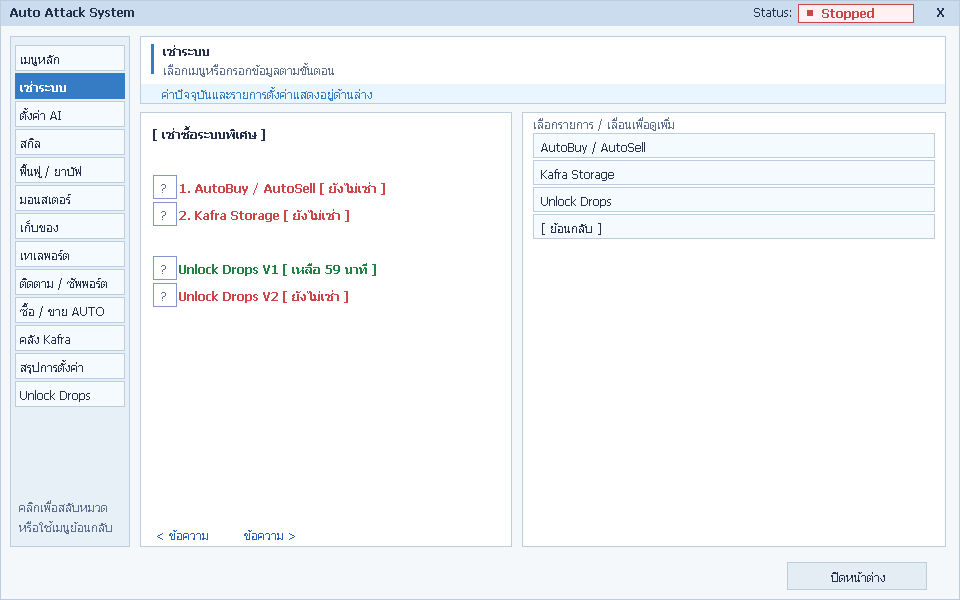
เช่าระบบและตั้งค่า AI

เช่าระบบและตั้งค่า AI
ภาพหน้าต่าง PC จากชุดทดสอบ · คลิกเพื่อเปิดภาพขนาดเต็ม
  1. เช่าระบบ เปิดดูระยะเวลาและราคาจากหน้ารายการ เลือกตัวเลือกที่ต้องการแล้วตรวจยอดก่อนยืนยัน
  2. ตั้งค่า AI เลือกพฤติกรรมหลักตามตัวละคร เช่น เดินฟาร์มหรืออยู่กับที่ และตรวจว่าตั้งเป้าหมายกับสกิลไว้ครบก่อนเริ่ม

สกิล

สกิล
ภาพหน้าต่าง PC จากชุดทดสอบ · คลิกเพื่อเปิดภาพขนาดเต็ม
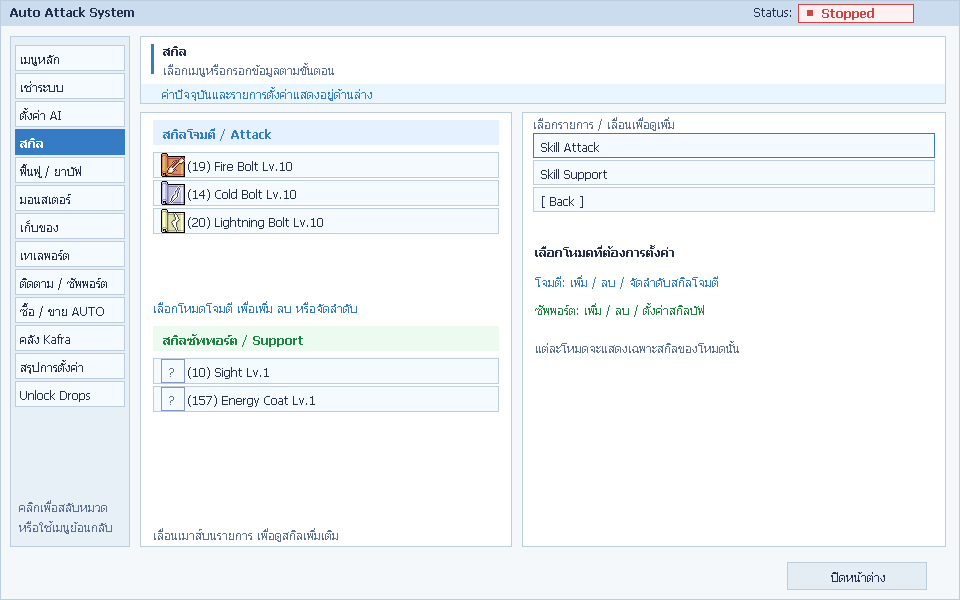
  1. เปิดหมวดสกิล เลือกสกิลโจมตีและสกิลสนับสนุนที่ตัวละครใช้ได้
  2. ตรวจระดับและเงื่อนไขการใช้ของแต่ละสกิล หากเปิดโหมดลำดับสกิล ให้จัดลำดับตามที่ต้องการในหน้าตั้งค่า
  3. กลับไปดูสรุปการตั้งค่าเพื่อยืนยันรายการที่บันทึกไว้

ฟื้นฟู / ยาบัฟ

ฟื้นฟู / ยาบัฟ
ภาพหน้าต่าง PC จากชุดทดสอบ · คลิกเพื่อเปิดภาพขนาดเต็ม
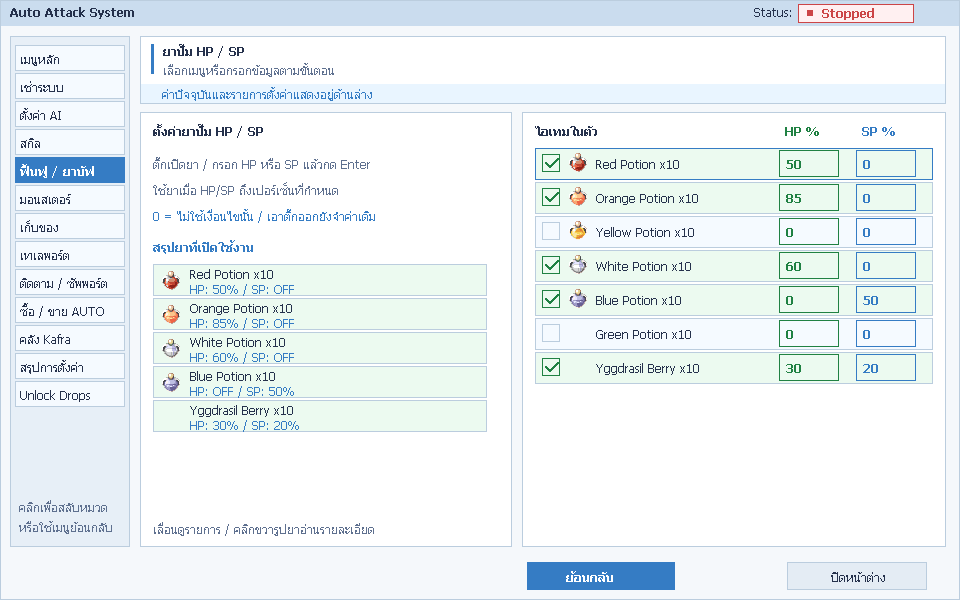
  1. เลือกไอเทมฟื้นฟู HP และ SP จากของที่มี แล้วกำหนดเปอร์เซ็นต์ที่จะเริ่มใช้
  2. ตั้งยาบัฟและสกิลบัฟแยกกัน ตรวจจำนวนไอเทมในกระเป๋าและเงื่อนไขของแต่ละรายการ

Premium Service

Premium Service
ภาพหน้าต่าง PC จากชุดทดสอบ · คลิกเพื่อเปิดภาพขนาดเต็ม
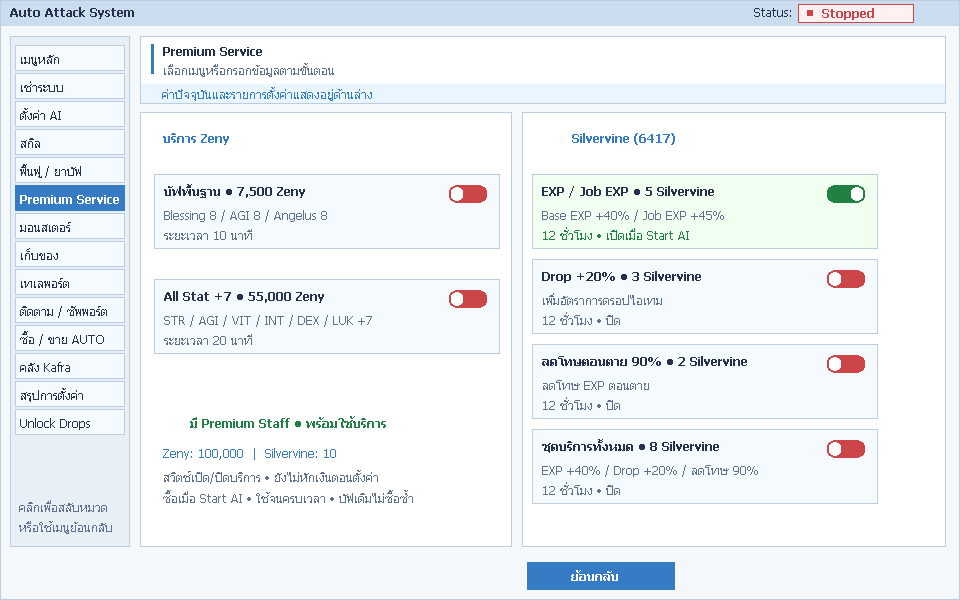
  1. เปิดหมวด Premium Service เพื่อตรวจบริการและเงื่อนไขที่ตัวละครมีสิทธิ์ใช้
  2. เลือกบริการที่ต้องการ เช่น บัฟ เพิ่มสเตตัส EXP / Job ดรอป หรือเงื่อนไขเกี่ยวกับการตาย อ่านราคาและข้อกำหนดที่แสดงในเกมก่อนยืนยัน

มอนสเตอร์และเก็บของ

มอนสเตอร์และเก็บของ
ภาพหน้าต่าง PC จากชุดทดสอบ · คลิกเพื่อเปิดภาพขนาดเต็ม
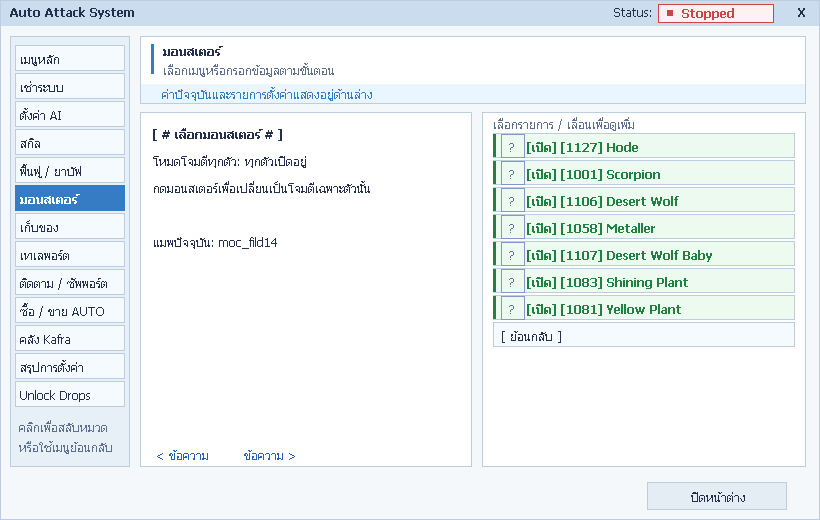
  1. มอนสเตอร์ ใช้รายการค้นหาเพื่อเลือกเป้าหมาย และตรวจรายการที่เลือกไว้ก่อนเริ่ม AI
  2. เก็บของ เลือกโหมดเก็บทั้งหมดหรือเฉพาะรายการตามหน้าตั้งค่า เพิ่มไอเทมที่ต้องการ แล้วตรวจรายการที่เลือก
  3. รายการมอนสเตอร์กำหนดเป้าหมายโจมตี ส่วนรายการเก็บของกำหนดสิ่งที่ AI จะพยายามเก็บหลังตกพื้น

เทเลพอร์ตและติดตาม / ซัพพอร์ต

เทเลพอร์ตและติดตาม / ซัพพอร์ต
ภาพหน้าต่าง PC จากชุดทดสอบ · คลิกเพื่อเปิดภาพขนาดเต็ม
  1. เทเลพอร์ต เลือกเงื่อนไขหลบหนีหรือย้ายจุดฟาร์มตามตัวเลือกในเมนู แล้วตรวจไอเทมหรือสกิลที่ใช้
  2. ติดตาม / ซัพพอร์ต เลือกตัวละครเป้าหมายและตรวจชื่อที่แสดงในหน้าหลัก ตั้งสกิลสนับสนุนจากหมวดสกิลหากต้องการใช้ร่วมกัน

ซื้อ / ขาย AUTO และคลัง Kafra

ซื้อ / ขาย AUTO และคลัง Kafra
ภาพหน้าต่าง PC จากชุดทดสอบ · คลิกเพื่อเปิดภาพขนาดเต็ม
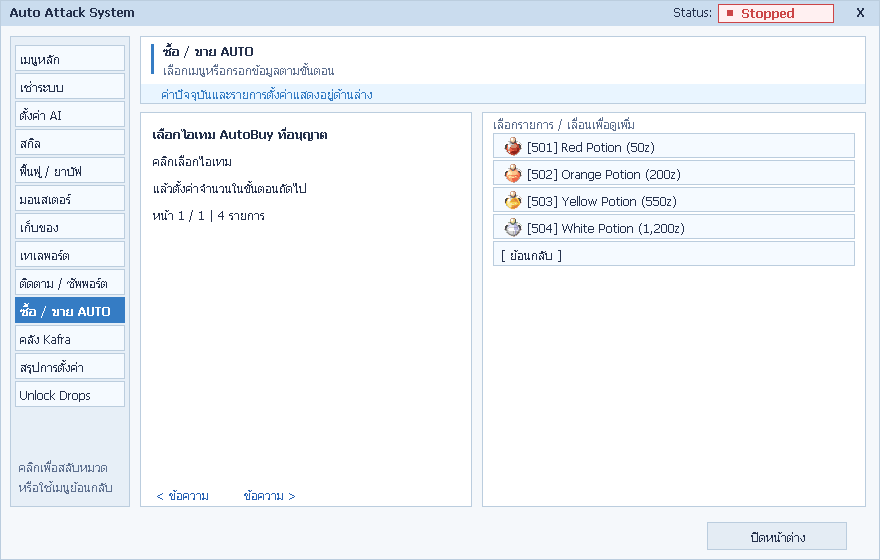
  1. ซื้อ AUTO เลือกไอเทมและจำนวนที่ต้องการเติม จากนั้นตรวจเงื่อนไขและจุดซื้อที่ตั้งไว้
  2. ขาย AUTO ตรวจรายการก่อนเปิดใช้งาน โดยเฉพาะไอเทมที่ต้องการเก็บไว้
  3. คลัง Kafra ใช้ตั้งค่าการฝากของตามรายการและเงื่อนไขในเมนู ตรวจตัวเลือกที่บันทึกก่อนเริ่ม AI

สรุปการตั้งค่าและ Unlock Drops

สรุปการตั้งค่าและ Unlock Drops
ภาพหน้าต่าง PC จากชุดทดสอบ · คลิกเพื่อเปิดภาพขนาดเต็ม
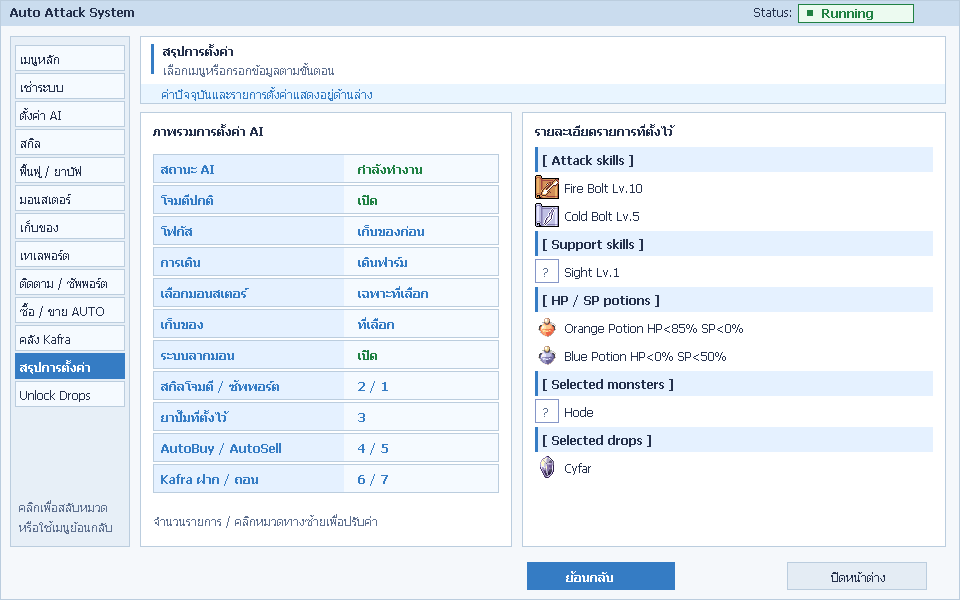
  1. สรุปการตั้งค่า ใช้ทบทวนสกิล มอนสเตอร์ ยา และรายการอื่น ๆ ที่เปิดไว้ก่อนกด Start
  2. Unlock Drops ใช้ตรวจเงื่อนไขดรอปสำหรับการเล่นด้วย AI อ่านอัตราและเงื่อนไขที่แสดงในเกม ซึ่งอาจขึ้นกับการตั้งค่าของเซิร์ฟเวอร์

DB Server Library

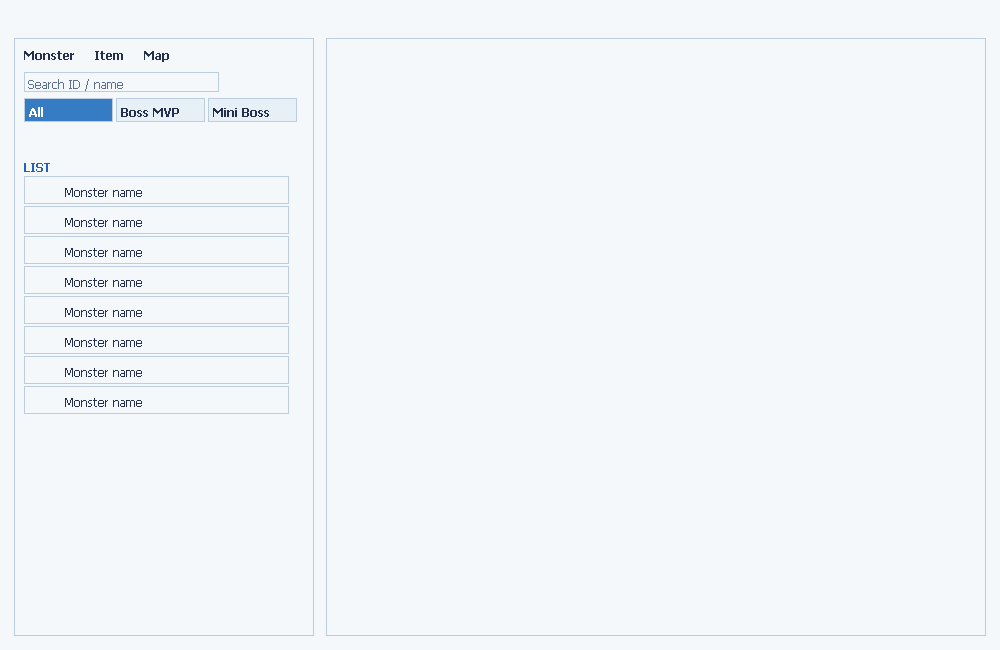
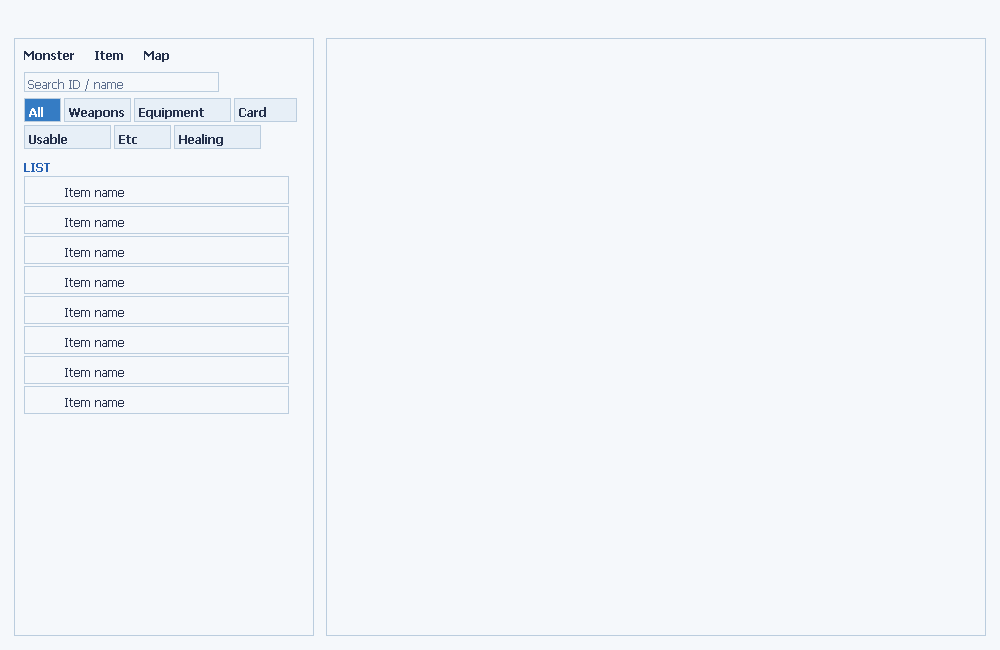
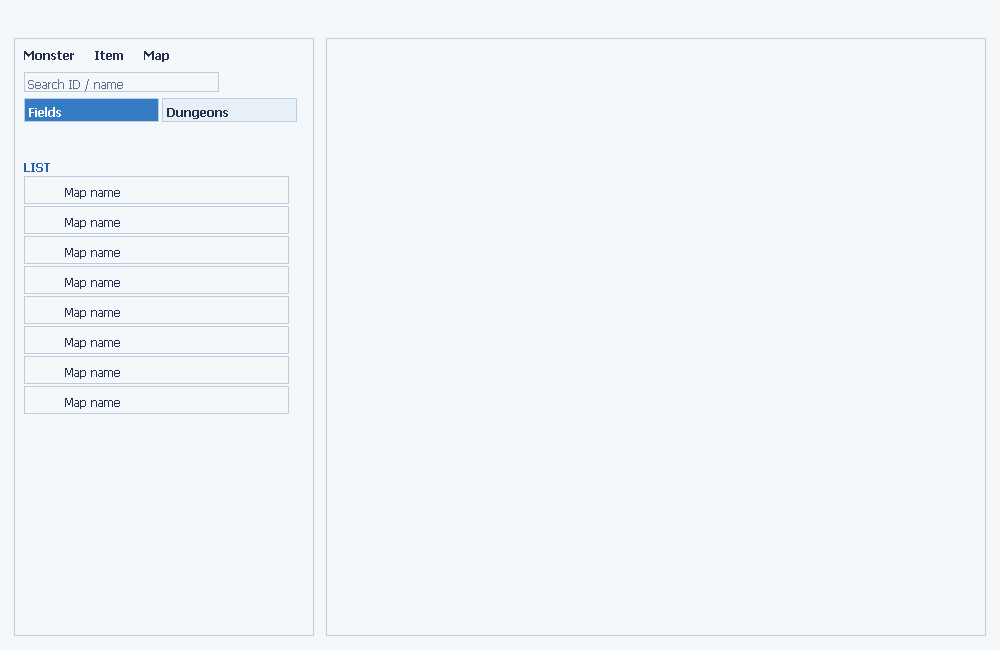
กดไอคอน DB Server ข้างมินิแมพ แล้วใช้แท็บ Monster, Item หรือ Map

Monster

Monster
ภาพหน้าต่าง PC จากชุดทดสอบ · คลิกเพื่อเปิดภาพขนาดเต็ม
  1. เลือก All, Boss MVP หรือ Mini Boss เพื่อกรองประเภท แล้วค้นด้วยชื่อหรือ ID
  2. สลับรายการทั้งหมดกับมอนในแมพที่เปิดได้ กดจัดเรียงเพื่อสลับ ID, LV หรือ EXP และเลือกทิศทางการเรียง
  3. คลิกมอนสเตอร์เพื่อดูรายละเอียด ค่าสเตตัส แหล่งเกิด และรายการไอเทมดรอป หากเปิดจากลิงก์ใน NPC กิจกรรม ระบบจะพาไปยังมอนสเตอร์ที่อ้างถึง

Item

Item
ภาพหน้าต่าง PC จากชุดทดสอบ · คลิกเพื่อเปิดภาพขนาดเต็ม
  1. ค้นจากชื่อหรือ ID แล้วเลือกหมวดอาวุธ อุปกรณ์ การ์ด ของใช้ ของทั่วไป หรือยาฟื้นฟู
  2. เลือกเฉพาะมอนดรอปเมื่อต้องการจำกัดผลเป็นของที่หาได้จากมอนสเตอร์ คลิกรายการเพื่อดูแหล่งดรอป และคลิกขวาเพื่อเปิด ItemInfo
  3. ใช้ Back เพื่อกลับไปยังหน้าก่อนหน้าเมื่อไล่ดูจากมอนสเตอร์ไปไอเทมหรือจากไอเทมไปยังมอนสเตอร์

Map

Map
ภาพหน้าต่าง PC จากชุดทดสอบ · คลิกเพื่อเปิดภาพขนาดเต็ม
  1. เลือก Fields หรือ Dungeons แล้วค้นชื่อแผนที่ กดรายการเพื่อดูภาพแผนที่และมอนสเตอร์ที่เกี่ยวข้อง
  2. ใช้ลิงก์มอนสเตอร์จากรายละเอียดแผนที่เพื่อดูสเตตัสและดรอปต่อได้
  3. ถ้าแผนที่มีปุ่ม Warp ทันที ให้ดูราคา Zeny และเงื่อนไขในหน้าต่างก่อนกด แผนที่บางแห่งจะปิดปุ่มวาร์ป

Collection & Pet Loot

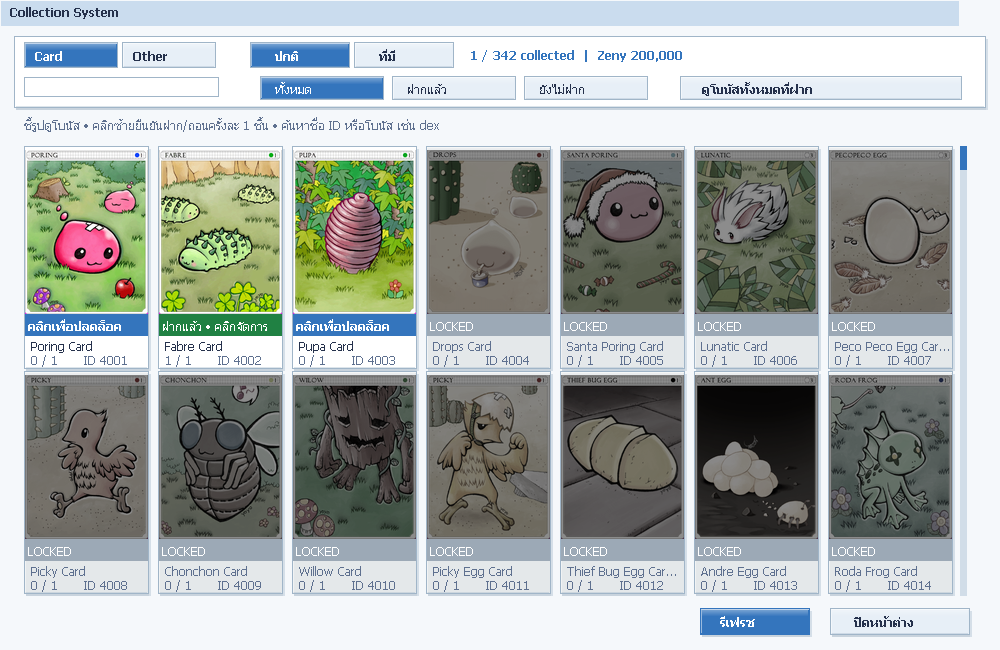
เปิด Collection เพื่อดูของสะสมและตั้งการเก็บของ

รายการสะสม
รายการสะสม
ภาพหน้าต่าง PC จากชุดทดสอบ · คลิกเพื่อเปิดภาพขนาดเต็ม
  1. เลือก Card, Pet หรือ Other แล้วใช้ช่องค้นหาเพื่อดูรายการ
  2. เปิด ItemInfo ของไอเทมเพื่อดูรายละเอียดและโบนัสสะสม จากนั้นอ่านเงื่อนไขที่หน้าต่าง Collection ก่อนฝาก

Pet Loot

  1. เปิดแท็บ Pet Loot แล้วเปิดระบบเก็บของ
  2. เลือกเก็บทั้งหมด หรือปิดเก็บทั้งหมดแล้วกำหนดประเภทและ Item ID ที่ต้องการ จากนั้นเรียกสัตว์เลี้ยงออกมา

Jackpot Cash 7 ชั้น

ดูราคาและรางวัลจริงจากหน้าต่างกิจกรรม

หมุนและรับรางวัล
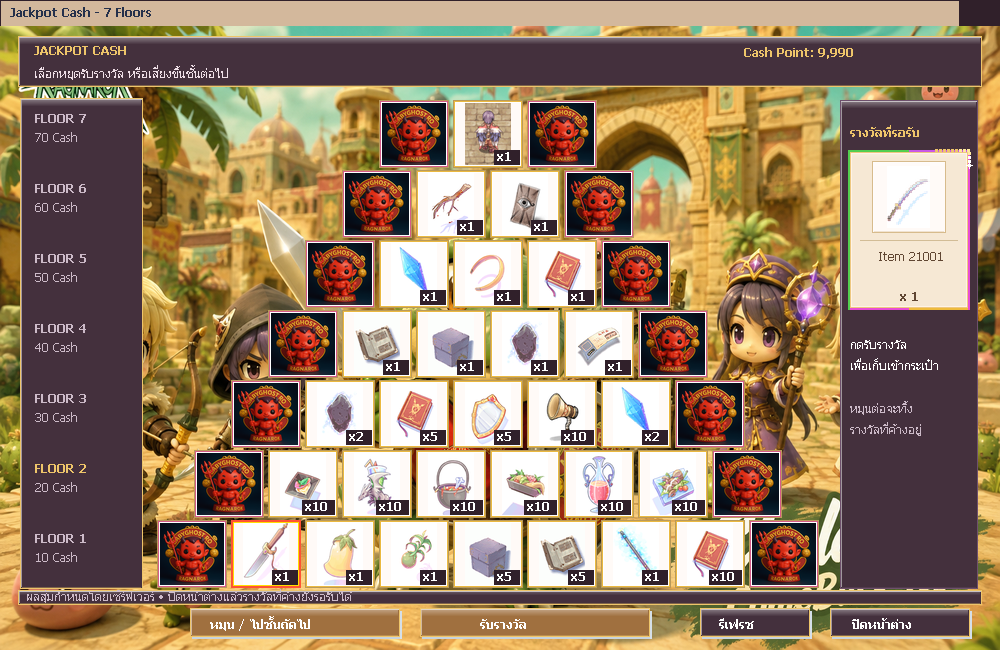
หมุนและรับรางวัล
ภาพหน้าต่าง PC จากชุดทดสอบ · คลิกเพื่อเปิดภาพขนาดเต็ม
  1. ดูราคา Cash แต่ละชั้นทางซ้ายและยอด Cash Point ด้านบน
  2. หลังหมุนดูช่องที่ได้กับรางวัลรอรับด้านขวา กดรับเพื่อเก็บเข้ากระเป๋า หรือหมุนต่อเพื่อเสี่ยงขึ้นชั้นถัดไป ซึ่งจะทิ้งรางวัลที่ค้างอยู่

Rune System

คุยกับ Rune System ที่ Morocc (142,77)

ฝัง ถอด และดูตัวอย่าง

  1. เลือกดูตัวอย่าง Rune แยกตามประเภทแล้วกดชื่อเพื่อเปิด ItemInfo
  2. เมื่อฝัง ให้เลือกอุปกรณ์ที่สวมอยู่ ช่อง และ Rune ตรวจค่าบริการ โอกาสสำเร็จ และไอเทมเสริมก่อนยืนยัน

Chalawan Mobile

ส่วนนี้แสดงภาพจากเกมมือถือ

DB Server บนจอแนวตั้ง
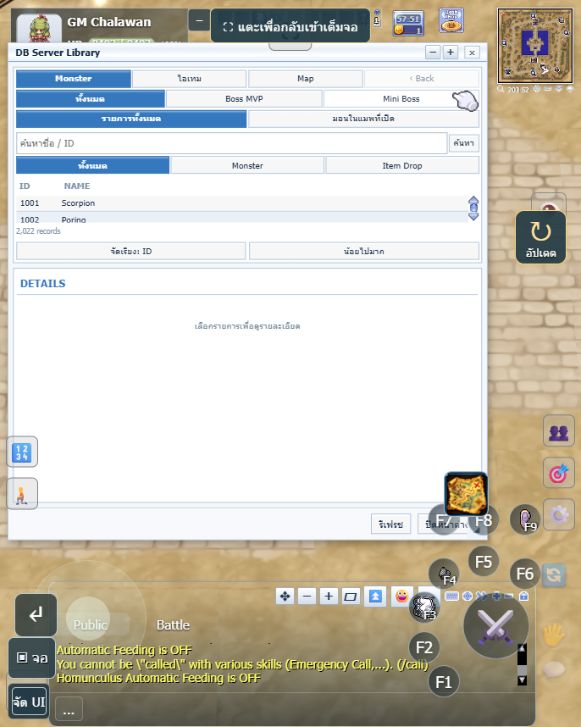
DB Server บนจอแนวตั้ง
ภาพจากเกมมือถือ · คลิกเพื่อเปิดภาพขนาดเต็ม
  1. แตะไอคอน DB Server แล้วค้นชื่อหรือ ID
  2. บนจอแนวตั้ง รายละเอียดอยู่ใต้รายการผลลัพธ์ แตะค้างที่ไอเทมเพื่อเปิด ItemInfo

Pet Loot บนมือถือ
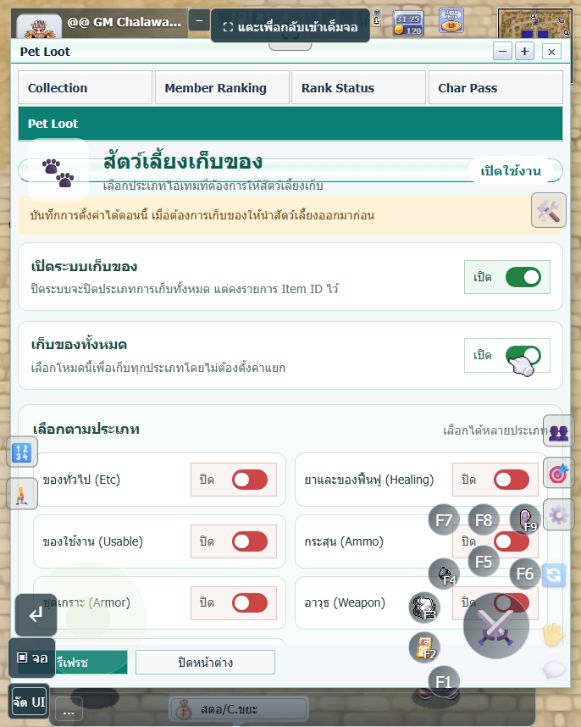
Pet Loot บนมือถือ
ภาพจากเกมมือถือ · คลิกเพื่อเปิดภาพขนาดเต็ม
  1. เปิด Collection แล้วเลือก Pet Loot
  2. เปิดระบบเก็บของ จากนั้นเลือกเก็บทั้งหมดหรือกำหนดหมวดที่ต้องการ
กลับหน้าแรก